"아 맞다, 오늘 그 약속이었어?"
혹시 친구나 직장 동료에게 이런 말을 하며 식은땀을 흘린 적 없으신가요?
머릿속으로 기억한다고 생각하지만,
우리 뇌는 생각보다 훨씬 더 잘 까먹습니다.
기록하지 않는 것은 기억하지 않겠다는 것과 다름없죠.
하지만 단순히 달력에 적는다고 해결될까요?
중요한 건 '적는 행위'가 아니라 '보게 만드는 시스템'입니다.
오늘은 스마트폰에 기본으로 깔려있지만,
정작 기능의 10%도 못 쓰고 있는 '구글 캘린더'를
내 개인 비서처럼 만드는 5가지 핵심 설정을 알려드립니다.
이 글을 다 읽으실 때쯤엔, 더 이상 약속을 놓쳐서 사과하는 일은 없을 겁니다.

1. '기본 알림' 설정 뜯어고치기 (가장 중요!)
대부분의 사람들이 일정을 등록할 때마다 알림 시간을 매번 설정합니다.
그러다 귀찮아서 설정을 안 하고, 결국 당일에 까먹죠.
이 문제를 해결하려면 '기본 알림' 자체를 변경해야 합니다.
- 설정 경로: 구글 캘린더 설정(PC/앱) > 설정할 캘린더 선택 >
- '일정 알림' 섹션
- 추천 설정: 기본값을 '10분 전' 하나만 두지 마세요.
- [1일 전 09:00]와 [1시간 전] 두 가지를 기본값으로 세팅하세요.
- Tip:중요한 일정은 하루 전에 마음의 준비를 해야 하고,
1시간 전에는 이동 준비를 해야 합니다.
이 두 번의 '넛지(Nudge)'가 여러분의 실행력을 완전히 바꿔놓습니다.
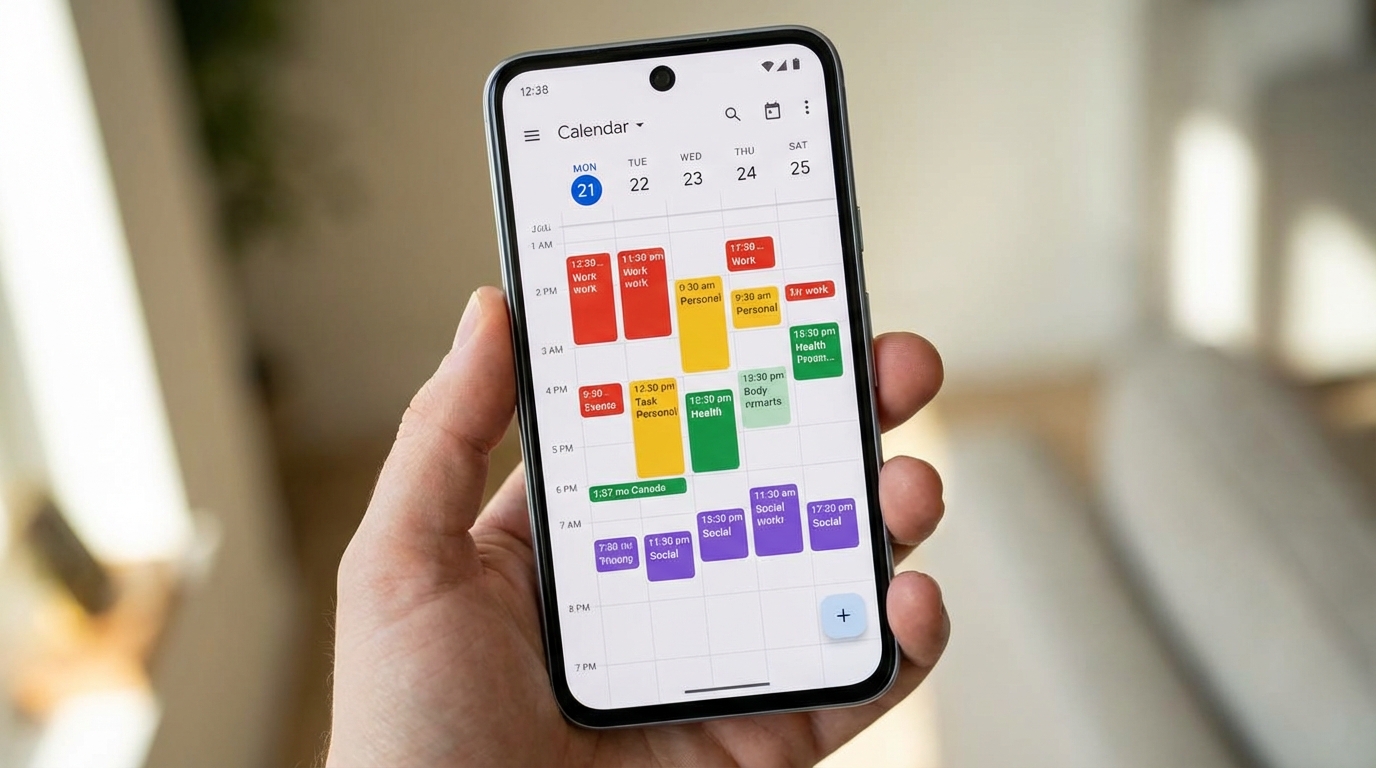
2. 직관적인 '신호등' 색상 분류법
모든 일정이 똑같은 '파란색'으로 되어 있다면,
뇌는 그 정보를 중요하게 받아들이지 않습니다.
텍스트를 읽기 전에 색깔로 먼저 판단할 수 있게 만들어야 합니다.
저는 일명 '신호등 분류법'을 추천합니다.
- 🔴 빨간색 (Tomato): 절대 놓치면 안 되는 중요 미팅, 병원 예약, 마감일
- 🟡 노란색 (Banana): 개인적인 약속, 친구 모임, 취미 생활
- 🟢 초록색 (Basil): 운동, 자기계발, 루틴한 업무
- 🟣 보라색 (Grape): 이동 시간, 휴식 시간
이렇게 색상만 봐도 "아, 이번 주는 빨간색이 많네? 긴장해야겠다"라고
직관적으로 파악할 수 있습니다.
.3. 매년 반복되는 '기념일 & 결제일' 자동화
부모님 생신, 결혼기념일, 넷플릭스 구독 갱신일...
이런 걸 매년 수동으로 입력하고 계신가요?
구글 캘린더의 꽃은 '반복 설정'입니다.
일정을 생성할 때 [반복 안함] 버튼을 눌러보세요.
[매월], [매년] 옵션을 선택할 수 있습니다.
특히 '카드 대금 결제일'이나 '구독료 빠져나가는 날'을
매월 반복으로 설정해두면,
통장 잔고가 텅 비는 참사를 미리 막을 수 있습니다.
4. 눈에 안 보이면 없는 것이다: 위젯 배치
아무리 캘린더 정리를 잘해놔도, 앱을 켜지 않으면 소용이 없습니다.
스마트폰 홈 화면의 가장 잘 보이는 곳에 캘린더 위젯을 배치하세요.
- 아이폰/갤럭시 공통: 홈 화면 빈 곳 길게 터치 > 위젯 > Google Calendar 선택
- 추천 사이즈: 한 달 전체가 보이는 달력형보다는,
- '일정 목록(Schedule)' 형태나 '오늘 일정' 위젯이 훨씬 직관적입니다.
스마트폰 잠금을 풀 때마다 강제로 내 일정을 보게 만드는 것,
이것이 까먹지 않는 최고의 비결입니다.

5. 하루를 시작하는 '이메일 브리핑' 받기
이 기능은 모르는 분들이 꽤 많은 '꿀기능'입니다.
매일 아침 5시에 오늘의 전체 일정을 이메일로 받아보는 기능입니다.
- 설정 방법 (PC 버전 권장): 설정 > 내 캘린더 설정 >
- '기타 알림' > [일일 일정 목록] 체크
아침에 일어나서 메일함을 열었을 때,
오늘 내가 무엇을 해야 하는지 쭉 정리된 리스트를 받는 기분은
꽤 근사합니다.
마치 유능한 비서가 브리핑을 해주는 느낌이죠.
기록은 과거가 아니라 미래를 위한 것
오늘 소개해드린 5가지 설정은 지금 당장 적용할 수 있는
매우 간단한 것들입니다. 하지만 그 효과는 강력합니다.
머릿속으로 "기억해야지"라고 애쓰는 에너지를 아껴서,
더 생산적인 일에 투자하세요.
여러분의 소중한 시간은 기억하는 데 쓰는 게 아니라,
경험하는 데 써야 하니까요!
혹시 스마트폰 용량이 부족하거나 보안이 걱정되신다면,
아래 제 다른 글들도 한번 참고해보세요.
여러분의 스마트 라이프를 업그레이드해 줄 겁니다.
자주 묻는 질문 (FAQ)
Q1. 아이폰 기본 캘린더랑 연동되나요?
네, 가능합니다. 아이폰 설정 > 캘린더 > 계정 > 계정 추가에서
구글 계정을 로그인하면,
구글 캘린더에 적은 내용이 아이폰 기본 캘린더 앱에도 그대로 뜹니다.
Q2. 음력 생일도 지원하나요?
구글 캘린더 자체에는 음력 반복 기능이 없지만,
'음력 기념일'이라는 별도의 캘린더를 구독하거나,
네이버 캘린더(음력 지원)와 연동해서 사용하는 방법으로 해결할 수 있습니다.
Q3. 남편/아내와 일정을 공유하고 싶어요.
PC 버전 설정에서 '특정 사용자와 공유' 메뉴에
배우자의 지메일 주소를 넣으세요.
권한을 '일정 변경 및 공유 관리'로 주면,
서로의 캘린더에 일정을 대신 입력해 줄 수도 있습니다.
'IT' 카테고리의 다른 글
| 매달 5만원씩 공중에 뿌리실 건가요? '숨은 구독료' 찾기 및 100% 환불받는 법 (아이폰/갤럭시) (2) | 2026.02.07 |
|---|---|
| 아이폰 샀는데 카톡만 하세요? 삶의 질 수직 상승시키는 '단축어' 설정 BEST 3 (1) | 2026.02.06 |
| 아이폰 문자 전송 실패? '느낌표' 떴을 때 절대 당황하지 마세요 (iMessage 활성화 오류 1분 해결) (1) | 2026.02.04 |
| 카카오톡 알림 안옴? '이것' 확인 안 하면 평생 무음입니다 (해결법 총정리) (1) | 2026.02.03 |
| 아이폰 알람 안 울림? 지각 확정 짓는 '이 설정' 당장 끄세요 (iOS 18 버그 해결) (2) | 2026.02.02 |